切换界面风格
外网分享功能开启及配置
本文档介绍外网分享功能如何开启以及正确配置。关于外网分享功能的介绍、空间管理员如何精细化分配权限,以及普通用户如何使用该功能,请参阅文档 外网分享插件-文件外发给企业外部合作伙伴或客户 。
前置条件: 域名及公网静态IP
为了让外部客户及上下游合作伙伴通过互联网连接访问网盘,您单位部署的网盘服务器需要具备公网静态IP、且配置了DNS域名指向该IP地址,互联网用户能够通过域名解析连接到网盘服务器的专用端口。如果您单位办公室无固定IP地址,可联系客户经理咨询技术方案。
Linux服务器启用外网分享专用端口
调用系统自带的xpc运维脚本,执行以下命令可以配置外网分享的专用端口,然后依次输入内网访问的端口以及外网专用端口,这里我们选取内网采用80端口并开启HTTPS协议443端口,外网采用9988端口(后面配置需要用到这个端口号),确认后,脚本会对网关做端口映射配置,重新绑定新的端口号。
bash
sh /opt/xpan/tools/xpc.sh config pub

指定访问丰盘系统的HTTP端口 (回车默认使用80端口) : 80
是否启用443端口HTTPS加密协议 (y/n,回车默认启用) ? y
HTTPS加密协议默认443端口已被内部访问占用,外网分享只能使用HTTP访问
请指定访问外网分享专用的HTTP端口(不可与内部访问端口相同): 9988
修改端口需要重建网关容器,期间系统将会有1-5秒左右的不可用时间。
请输入字母 y 确认此操作(回车或其他值取消): y温馨提示
配置好内外网端口之后,您应该通过服务器防火墙、或者网络路由器交换机防火墙等为内外端口设置不同的访问规则,内部端口仅允许内网IP访问,外部端口不做限制,或者配置您期望授权的特定区域IP访问。
网页端管理控制台启用邮箱SMTP配置
企业私有网盘通常部署在内网,不像互联网SaaS产品一样可以很方便的基于手机号验证码做认证,所以外网分享目前主要基于静态密码和邮箱即时认证 两种通行的认证方式。为了支持「邮箱即时认证」,您需要给丰盘系统预先配置好SMTP邮箱服务器,使到系统可以推送验证码邮件至访问者的邮箱。
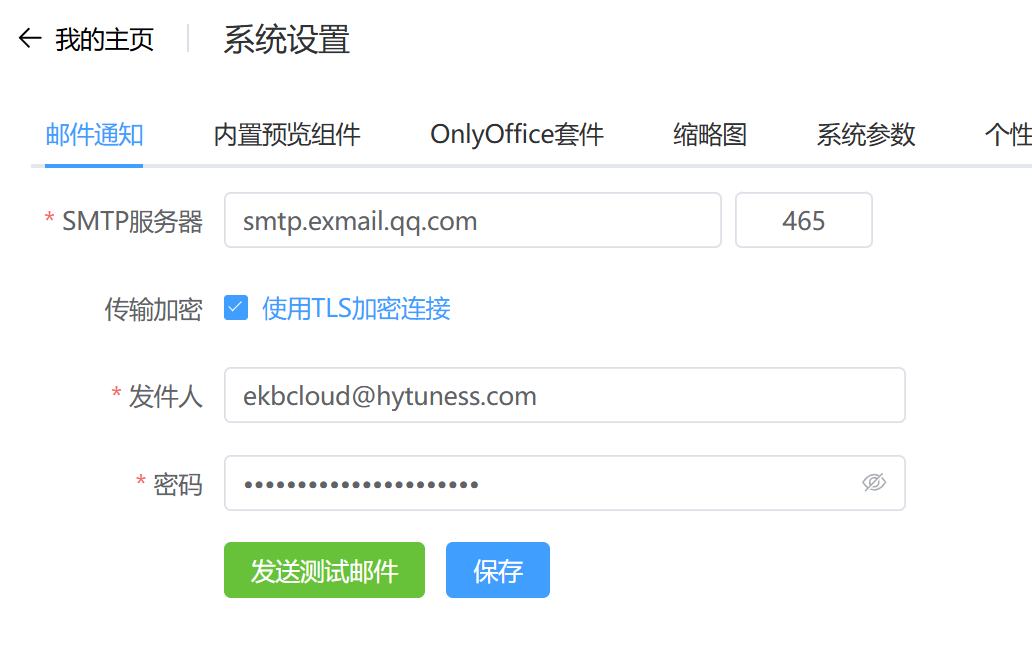
使用超级管理员sysadmin账号登录丰盘,右上角菜单切换至「管理控制台」子系统,进入「系统配置 / 邮件通知」配置页面。配置您用于推送邮件的邮箱账号,通常是您单位的企业邮箱,也可以是163.com等免费邮箱账号。
网页端管理控制台启用外网配置
邮箱配置完成之后,您切换至「系统配置 / 外网分享」配置页面继续配置。
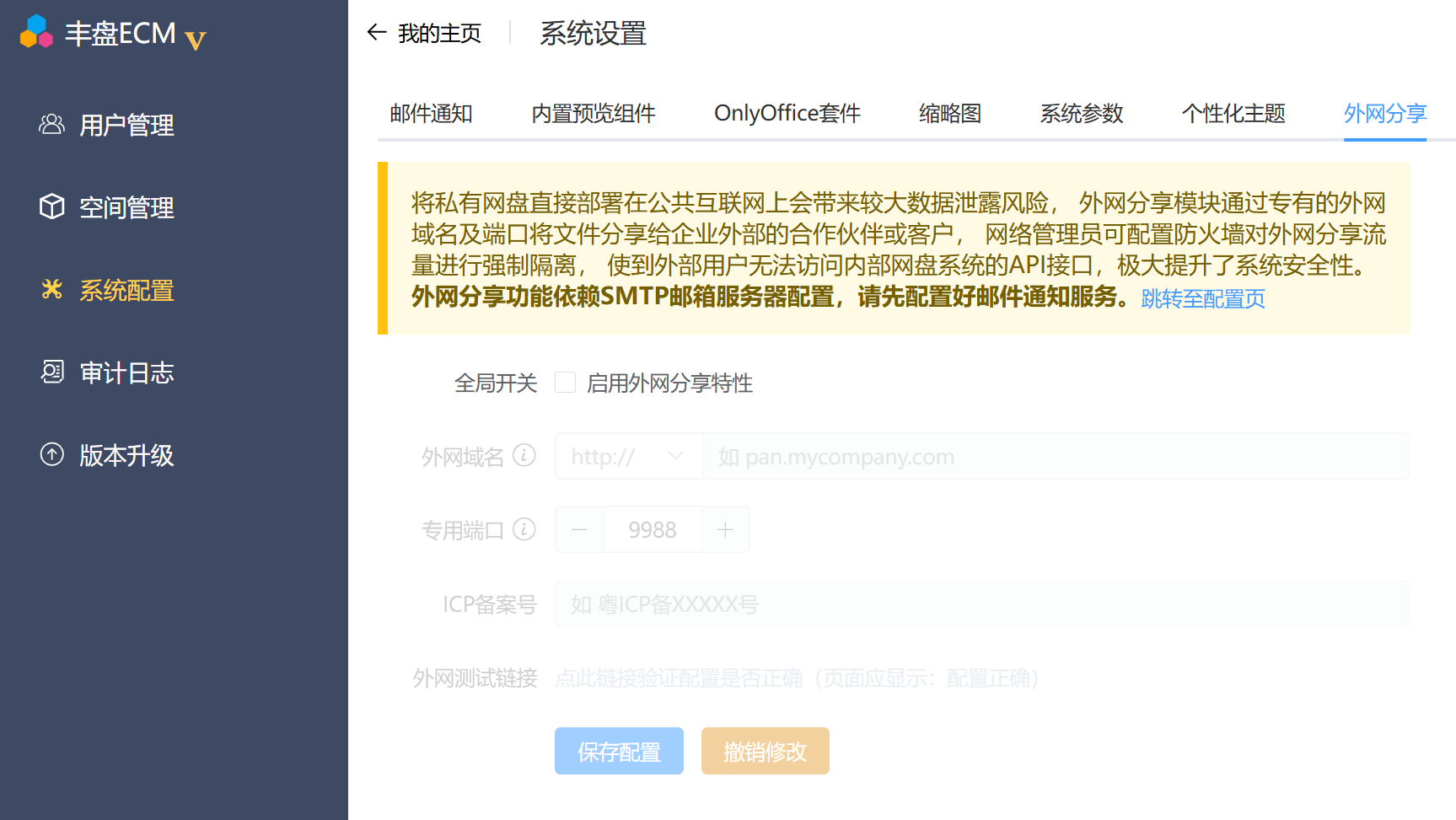
勾选「启用外网分享特性」,填写用户通过公共互联网可以访问到的域名及端口(端口号与前序环节配置的端口号需要保持一致)。域名需要做好DNS解析,指向网盘服务器的公网静态IP地址。
备案号信息通常是可选的,若您的网盘服务器部署在阿里云、腾讯云等主机上面,则建议配置备案号,网页缺少备案号的话可能会面临被云厂商封禁流量。
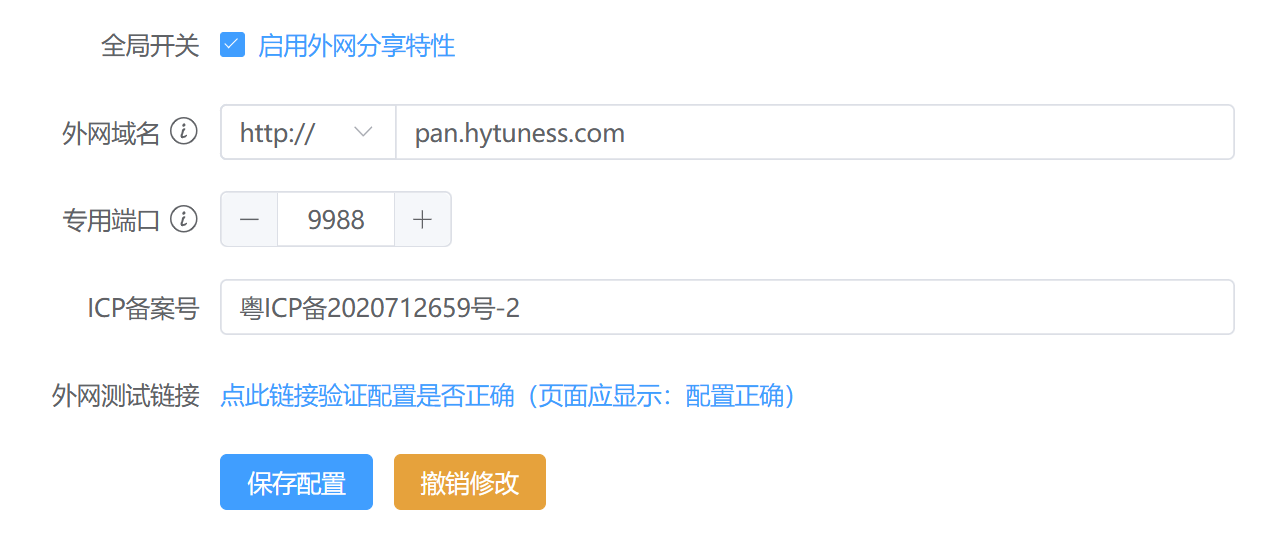
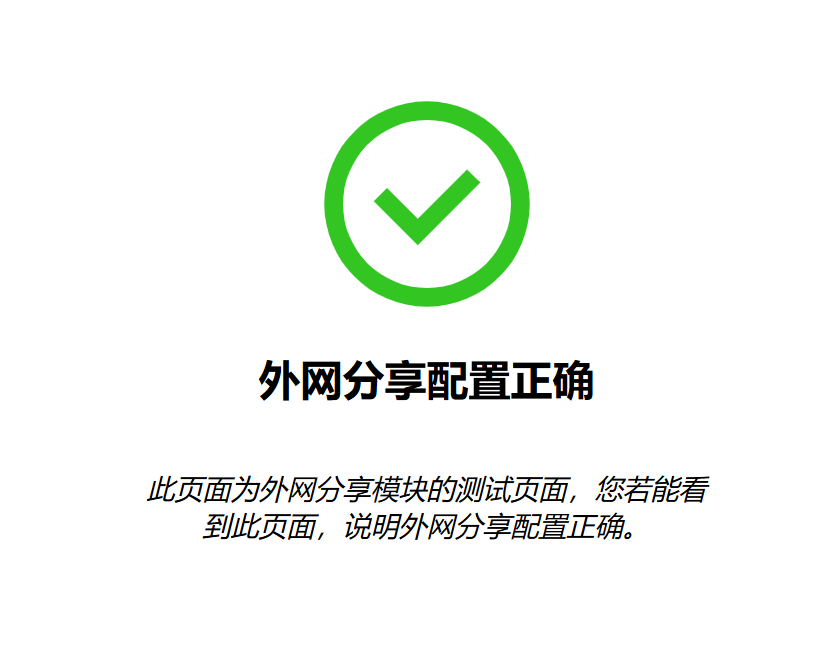
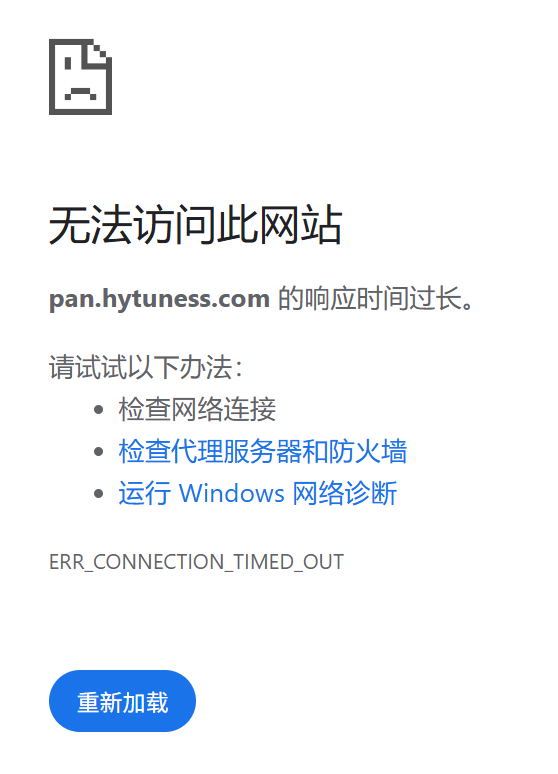
配置完成之后,点击外网测试链接,系统会自动跳转至上述配置的域名+端口的测试地址,如果一切配置正确的话,那么您将看到图一所示的外网配置正确的提示。如果浏览器显示无法访问此网站或者类似的错误,那么您需要检查下服务器的端口配置是否正常工作,端口是否已被服务器其他软件进程占用导致启用失败的问题,或者您浏览器或本机是否开启了全局VPN代理。
| 图一:外网分享配置正确 | 图二:端口无法连接 |
|---|---|
 |  |